Android Auto zonder root op /e/OS: een stap-voor-stap handleiding-concept
Navigeren op het scherm van je auto, zonder Google en zonder je toestel te rooten. Toen ik mijn Fairphone met /e/OS ging gebruiken, dacht ik dat ik dit zou moeten opgeven. Het tegendeel bleek waar. In deze handleiding laat ik zien hoe je Android Auto werkend krijgt op een gedegoogled toestel, en hoe je er een privacyvriendelijke navigatie-app in draait die op OpenStreetMap is gebaseerd.
Wat je bereikt
- Android Auto start op het scherm van een auto die Android Auto ondersteunt.
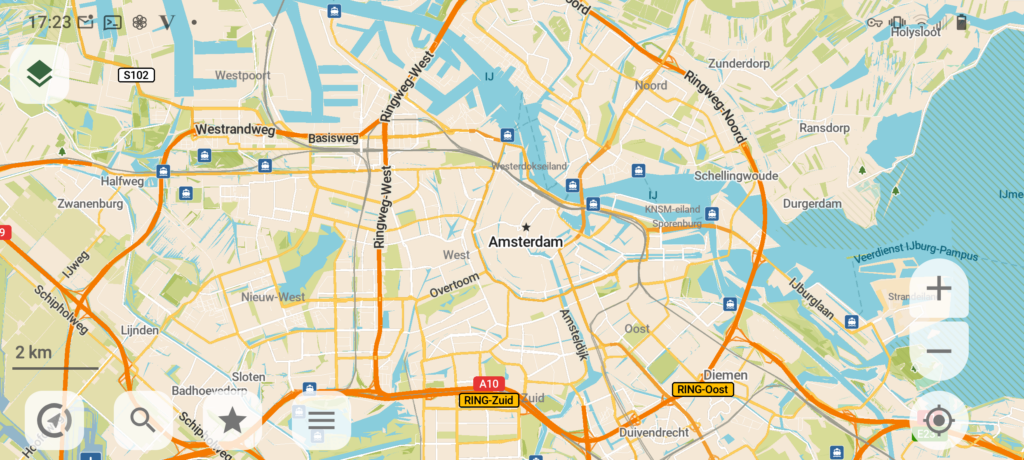
- Een gratis, privacyvriendelijke navigatie-app (CoMaps of Organic Maps) verschijnt in Android Auto en navigeert op kaarten van OpenStreetMap.
- Geen root, geen abonnement, en alles is terug te draaien.
Belangrijk vooraf
- Geen root nodig. Deze aanpak gebruikt alleen reguliere hulpmiddelen. Het risico voor je toestel is laag, en in het ergste geval de-installeer je alles weer.
- Op eigen risico. Ik beschrijf wat bij mij werkte. Toestellen, versies en auto’s verschillen, dus reken op wat sleutelen.
- Getest op: Fairphone 6 met /e/OS 4.3 (Android 16) in een Kia Niro EV. De aanpak komt uit de /e/OS-community en werkt op meer toestellen, maar niet elke combinatie is bevestigd.
- Eerlijk compromis: je voegt een officiële Android Auto-app en een paar Google-stubs toe. Dat is een klein stukje Google terug op een gedegoogled toestel. Door internet en draadloze projectie uit te laten, beperk je dat.
Waarom dit kan zonder root
De sleutel zit in /e/OS zelf. Op mijn toestel stond het Android Auto-raamwerk al als systeemonderdeel klaar, alleen uitgeschakeld. Je hoeft dus niets in het systeem te forceren. Je vult alleen de ontbrekende onderdelen aan (een paar zogenaamde stubs) en installeert de echte Android Auto-app erbovenop. Dat is precies waarom root niet nodig is.
Wat je nodig hebt
- Je Fairphone met /e/OS.
- Een computer met adb (Android Debug Bridge) geinstalleerd.
- Een goede USB-C datakabel (geen laad-only-kabel).
- De drie Google-stubs en, voor het testen, een navigatie-app.
- Een auto met Android Auto, om in te testen.
Stap 1: ontwikkelaarsopties en adb
- Op de telefoon: ga naar Instellingen → Over de telefoon en tik zeven keer op het buildnummer om Ontwikkelaarsopties te activeren.
- Zet in Ontwikkelaarsopties USB-foutopsporing aan.
- Verbind de telefoon met je computer en keur de verbinding goed op het toestel.
- Controleer op de computer dat het toestel zichtbaar is:
adb devices
Je ziet je toestel met de status device. Zie je unauthorized, keur de prompt op de telefoon dan alsnog goed.
Stap 2: de bestanden klaarzetten
Je hebt drie stubs nodig. Dit zijn lege plaatsvervangers voor Google-onderdelen waar Android Auto naar zoekt:
- een stub voor de Google-app (pakket
com.google.android.googlequicksearchbox), - een stub voor Google Maps (
com.google.android.apps.maps), - een stub voor de Google-spraakdienst (
com.google.android.tts).
Een veelgebruikte verzameling die alle drie bevat, is de repository rik-shaw/aa-stubs op GitHub. Download de drie .apk-bestanden op je computer en zet ze in een map, bijvoorbeeld ~/android-auto/stubs/.
De echte Android Auto-app haal je straks uit de app-winkel van /e/OS (App Lounge), dus die hoef je nu niet te downloaden.
Stap 3: de stubs installeren
Installeer de drie stubs in deze volgorde:
adb install ~/android-auto/stubs/gappsstub.apk
adb install ~/android-auto/stubs/Maps.apk
adb install ~/android-auto/stubs/speech-services-stub.apk
Stap 4: de echte Android Auto-app installeren
- Verwijder de uitgeschakelde Android Auto-stub voor je gebruiker, zodat de app-winkel straks “Installeren” toont in plaats van “Geinstalleerd”:
adb shell pm uninstall --user 0 com.google.android.projection.gearhead
Dit is reversibel. Het systeemonderdeel blijft gewoon aanwezig, je schakelt het alleen uit voor je gebruiker.
- Open App Lounge op de telefoon en installeer Android Auto.
- Herstart de telefoon.
Stap 5: Android Auto instellen
- Geef Android Auto meldingstoegang: Instellingen → zoek op “Meldingstoegang” → zet Android Auto aan.
- Open de Android Auto-app, tik tien keer op het versienummer om de ontwikkelaarsopties van de app te openen, en zet daar “unknown sources” aan. Laat draadloze projectie uit; we gebruiken de kabel.
Stap 6: een privacyvriendelijke navigatie-app
Niet elke navigatie-app verschijnt zomaar in Android Auto. De app moet gemarkeerd zijn alsof hij uit de Play Store komt, anders zie je in Android Auto alleen de melding “no new messages” of een waarschuwing dat de app niet via de Play Store is geinstalleerd.
Mijn keuze is CoMaps, een privacyvriendelijke app op OpenStreetMap-kaarten. Een goed alternatief is Organic Maps. Beide zijn gratis en werken offline.
De eenvoudige route: installeer de app via App Lounge. Soms registreert hij dan meteen correct en verschijnt hij vanzelf in Android Auto na de volgende keer verbinden.
Als de app niet verschijnt (de installer-spoof): je markeert de app dan handmatig als “via de Play Store geinstalleerd”. Voor een app die als los .apk-bestand komt:
adb install -i "com.android.vending" navigatie-app.apk
Komt de app als meerdere bestanden (een split-APK, zoals vaak via een app-winkel), dan trek je die bestanden eerst op en installeer je ze samen:
adb install-multiple -r -i "com.android.vending" base.apk split_config.arm64_v8a.apk split_config.xxhdpi.apk
De bestandsnamen verschillen per app en toestel. Het punt is de vlag -i "com.android.vending", die de app als afkomstig uit de Play Store markeert.
Download tot slot in de navigatie-app de kaarten van je land of regio. Daarna werkt het zoeken op adres en op interessante plaatsen ook zonder internet.
Stap 7: testen in de auto
- Gebruik een USB-C datakabel en de USB-poort met het smartphone-icoontje in de auto (niet de pure laadpoort).
- Ontgrendel de telefoon en houd het scherm aan tijdens het verbinden.
- Steek de telefoon in. De eerste keer verschijnt op de telefoon een toestemmingsvraag. Accepteer alles en geef locatietoegang.
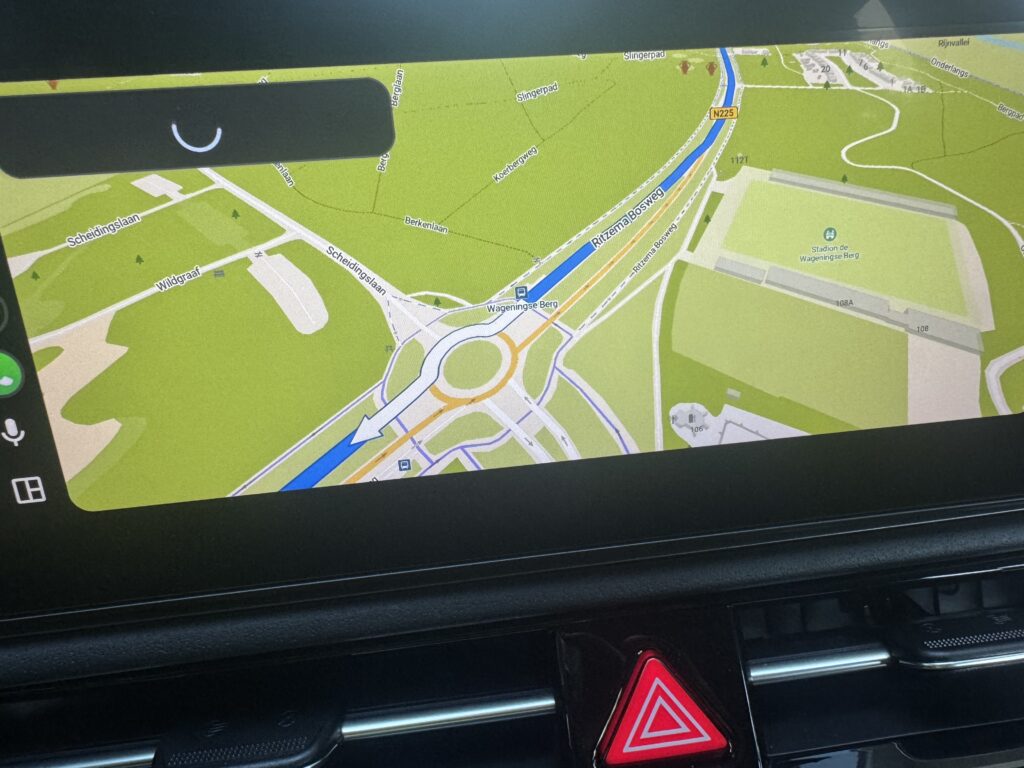
- Op het scherm van de auto start Android Auto. Zoek je navigatie-app in de lijst.
Werkt het, dan navigeer je nu gedegoogled op het scherm van je auto.
Veelvoorkomende hobbels
- De app ontbreekt in de lijst: controleer de permissies van Android Auto, en pas zo nodig de installer-spoof uit stap 6 toe.
- “Communication error 17” of “22”: open de Android Auto-instellingen op de telefoon, geef alle permissies, en koppel de kabel los en opnieuw aan. Helpt dat niet, probeer dan een andere versie van de Android Auto-app.
- Navigatie-app vraagt locatie maar hangt: geef de locatietoegang, en koppel de kabel opnieuw aan als er niets gebeurt.
Onderhoud en terugdraaien
- Updates kunnen de spoof ongedaan maken. Werk je de navigatie-app bij, dan kan de markering terugspringen en verschijnt de melding opnieuw. Draai dan de installatie uit stap 6 nog een keer, of zet auto-updates voor die app uit. Bewaar de gebruikte
.apk-bestanden, dan kun je dit snel herstellen. - Alles terugdraaien: de-installeer de Android Auto-app en de drie stubs. Omdat je geen root hebt gebruikt, is er niets blijvends aan je systeem veranderd.
Beperkingen
- Geen live verkeersinformatie. Apps op OpenStreetMap hebben geen file-omrijden zoals de grote commerciele diensten. Voor dagelijkse ritten merkte ik dat nauwelijks.
- Spraak en tekst-naar-spraak werkten niet bij iedereen even goed op deze opzet. Test dit zelf.
- Dit is pionieren. De onderdelen veranderen in de loop van de tijd, dus een stap kan er bij jou net iets anders uitzien.
Bronnen
- /e/OS-community: microG en Android Auto zonder root
- Fairphone-forum: Android Auto met /e/OS op de Fairphone 6
- De stubs: rik-shaw/aa-stubs op GitHub
- CoMaps en OpenStreetMap
About The Author
